Cómo pasar facturas y recibos a Excel con IA, desde una foto o un PDF
Sube tus facturas, recibos o pedidos y recibe una tabla lista para pegar en Excel o Google Sheets. Con un prompt que marca lo que no se lee bien y revisa que los totales cuadren.
Al terminar esta guía vas a pasar tus facturas, recibos o pedidos a Excel en minutos: subes las fotos o los PDF y la IA te devuelve una tabla lista para pegar.
Sin copiar dato por dato. Y con un control para que sepas qué revisar antes de confiar en la tabla.
Lo que necesitas
- Una cuenta en ChatGPT, Claude o Gemini. Las tres leen fotos y PDF. En la versión gratuita puede haber un límite de archivos por día.
- Tus facturas o recibos: fotos tomadas con el celular o los PDF que te llegan por correo.
- Tu Excel o Google Sheets donde llevas tus gastos o compras.
Cómo funciona
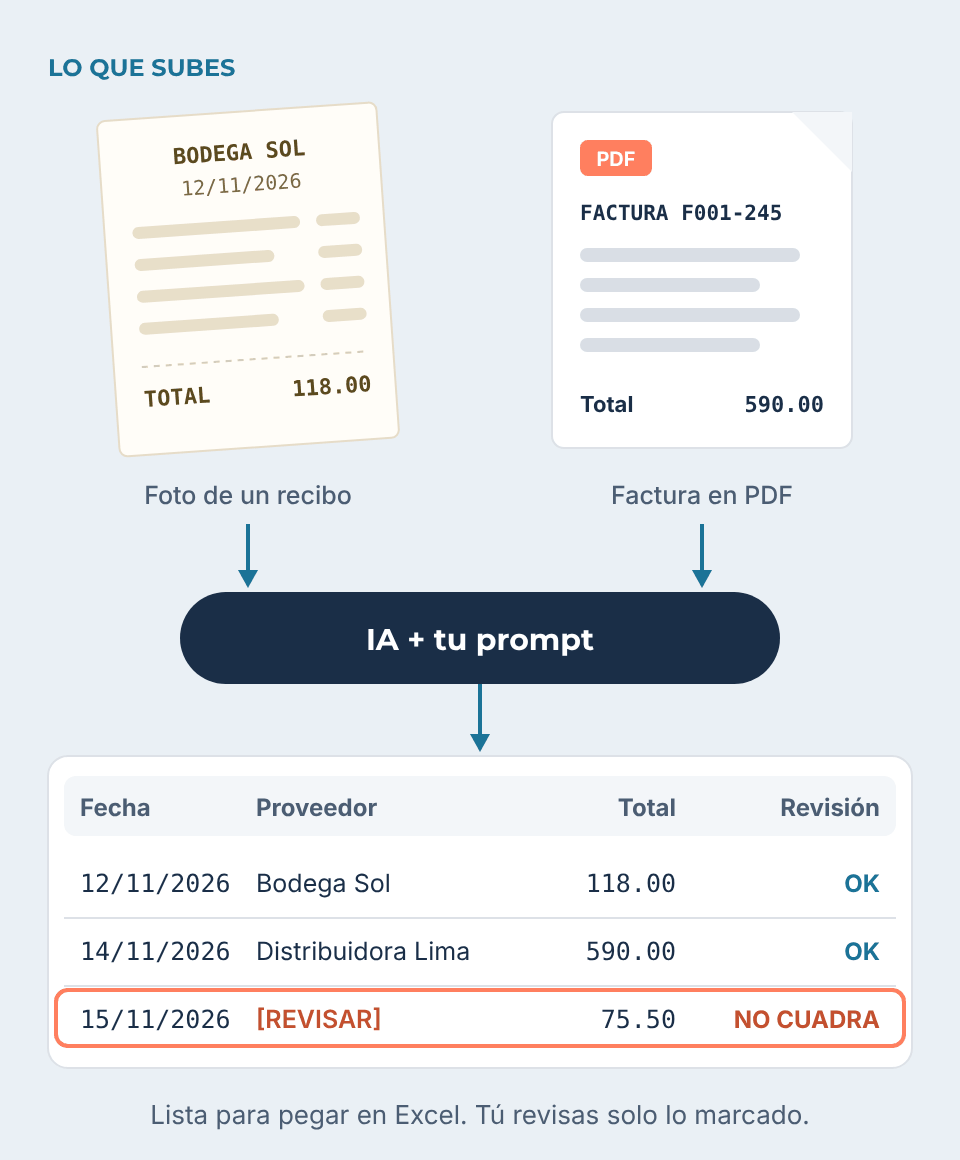
La IA lee el documento, saca los datos que le pides y los ordena en las mismas columnas de tu Excel. Además, revisa que cada factura cuadre y te marca las que necesitan tu atención.
Paso 1: define tus columnas
Usa las mismas columnas que ya tienes en tu Excel, en el mismo orden. Así pegas la tabla sin acomodar nada. Por ejemplo:
Fecha | Proveedor | RUC del proveedor | N.º de factura | Subtotal | Impuesto | TotalCambia RUC por la identificación fiscal de tu país (NIT, RFC, CUIT...). Si no la necesitas, quítala.
Paso 2: toma buenas fotos
La IA lee muy bien, pero no puede leer lo que no se ve. Antes de subir las fotos:
- Un documento por foto, completo, sin cortar los bordes.
- Buena luz y sin sombras. Cerca de una ventana funciona bien.
- De frente, no inclinado.
- Los tickets térmicos se borran con el tiempo. Tómales foto el mismo día.
Si la factura te llegó en PDF, súbela tal cual. Es lo que mejor se lee.
Paso 3: copia este prompt
Sube las fotos o los PDF al chat y pega este prompt con tus columnas:
Extrae los datos de estas facturas y recibos.

Columnas, en este orden:
[PEGA AQUÍ TUS COLUMNAS]
Agrega al final una columna "Revisión".

Reglas:
- Una fila por documento.
- Fechas en formato DD/MM/AAAA.
- Montos solo con números, sin símbolo de moneda,
  con punto para los decimales.
- Si un dato no se lee bien, escribe [REVISAR].
- No inventes ni calcules datos que no estén en el documento.
- Verifica que subtotal + impuesto = total.
  Si no cuadra, escribe NO CUADRA en "Revisión".
  Si cuadra, escribe OK.

Devuelve solo la tabla.Puedes subir varios documentos a la vez. Empieza con 5 o 10 hasta que confíes en el resultado.
Paso 4: pásalo a tu Excel
Selecciona la tabla en el chat, cópiala y pégala en tu Excel o Google Sheets. Normalmente cada dato cae en su columna.
Si todo se pega en una sola columna, pide en el mismo chat:
Dame la misma tabla en formato CSV, separada por punto y coma,
dentro de un bloque de código.Cópiala y pégala en Excel. Luego usa Datos > Texto en columnas, elige Delimitados y marca Punto y coma. En Google Sheets aparece la opción Dividir texto en columnas al pegar.
Paso 5: revisa antes de usar los datos
La tabla te ahorra el tipeo, pero tú respondes por los números. Revisa en este orden:
- Las filas con [REVISAR] o NO CUADRA. Ábrelas junto al documento original y corrígelas.
- Los totales del día o del mes. Compáralos con tu estado de cuenta o con la suma que esperabas.
- Los duplicados. Si subiste dos fotos del mismo recibo, aparece dos veces.
Para tus registros contables o tributarios, el documento original sigue siendo el que vale. Guárdalo.
Cuida tus datos: las facturas tienen información de tu negocio y de tus proveedores. Revisa la configuración de privacidad de tu herramienta de IA y decide si permites que tus conversaciones se usen para entrenar modelos.
Preguntas frecuentes
¿Qué herramienta de IA puede leer facturas y recibos?
ChatGPT, Claude y Gemini leen fotos y PDF. Las tres sirven para esta guía. En la versión gratuita puede haber un límite de archivos por día.
¿Qué tan confiables son los datos que saca la IA?
Lee muy bien, pero puede equivocarse si la foto no se ve clara. El prompt de esta guía marca [REVISAR] cuando un dato no se lee y NO CUADRA cuando el subtotal más el impuesto no da el total. Revisa esas filas junto al documento original.
¿Qué hago si la tabla se pega en una sola columna de Excel?
Pide en el mismo chat la tabla en formato CSV separada por punto y coma. Pégala en Excel y usa Datos > Texto en columnas, con Delimitados y Punto y coma.
¿Se puede hacer automático?
Sí. Si tus facturas te llegan siempre al mismo correo, una plataforma sin código como Zapier o Make puede leer cada una apenas llega y agregarla a tu hoja. Empieza a mano hasta que el prompt te funcione bien.
Resultado
Pasas de copiar factura por factura a tener la tabla en minutos, con las dudas marcadas para revisar.
Siguiente paso: si tus facturas te llegan siempre al mismo correo, puedes llevar esto al siguiente nivel con una plataforma sin código como Zapier o Make: cada factura que llega se lee sola y se agrega a tu hoja. Empieza a mano hasta que el prompt te funcione bien.
¿Qué más puedes pasarle a la IA? Mira las 10 tareas de tu negocio que puedes automatizar con IA hoy.